
【极道】提示词工匠
最近跟平台上不少作者和编剧朋友交流,发现大家都有一个共同的痛点。
不管是写网文还是搞短剧,大家的脑洞都很丰满,创意也是天马行空。平台上的AI能力确实强,但很多时候,现成的工具总感觉跟自己的风格差那么点意思。于是你决定自己动手,在后台捏一个专属的AI工具或者多步工作流。
结果呢?刚打开配置页面,面对一堆拼装逻辑、变量设置,直接头大。你心里想的是“我要一个能根据前文自动生成三套悬念反转短剧结尾的工具”,但自己写出来的提示词,AI死活听不懂,跑出来的结果根本没法用;想搭个复杂点的工作流,步骤之间怎么衔接更是让人抓狂。
咱们是来写书、写剧本的,不是来当程序员搞提示词工程的,对吧?
为了帮大家把这个拦路虎彻底干掉,我专门设计了这套技能——【极道】娃娃提示词工匠。它的核心任务只有一个:把你脑子里的“大白话”创作想法,直接定制成符合平台拼接机制、能直接复制粘贴到后台使用的专业提示词和工作流!
有了这个工匠,你不需要懂什么高深的提示词底层逻辑。你只需要像跟老朋友聊天一样,告诉它你需要一个什么样的辅助工具。
比如你可以直接给它发:“我想建个AI工具,用来审判我写的反派人物够不够丰满,需要它指出性格上的漏洞,并给出三个修改建议。”
它就会立刻开工,为你生成一套结构严谨、逻辑清晰,且完美适配蛙蛙写作后台变量机制的提示词正文。你直接拿去建工具,一键出效果。如果是要创建包含“拆解大纲-生成细纲-填充台词”这种复杂逻辑的多步骤工作流,它也能帮你把每一步的指令安排得明明白白。不管是新建、优化还是审核现有的提示词,找它就对了。
那么,这个神器具体怎么用?其实非常简单,咱们分情况来说:
首次使用指南(重点:先收藏!)
第一次接触这个技能的朋友,千万别急着闷头就用,跟着我走一遍,以后能省大麻烦。
- 首先,通过上方的卡片链接,直接定位到这套技能的主页。
- 毫不犹豫地点击【立即使用】,这时候系统会让你选择要把这个技能用到哪部作品里。你可以选正在肝的那本小说,也可以干脆建个新作品专门用来测试工具。划重点:顺手点个收藏! 好多朋友用完一次觉得好,第二天想找死活找不到了,收藏起来随时能在你的百宝箱里翻出来。
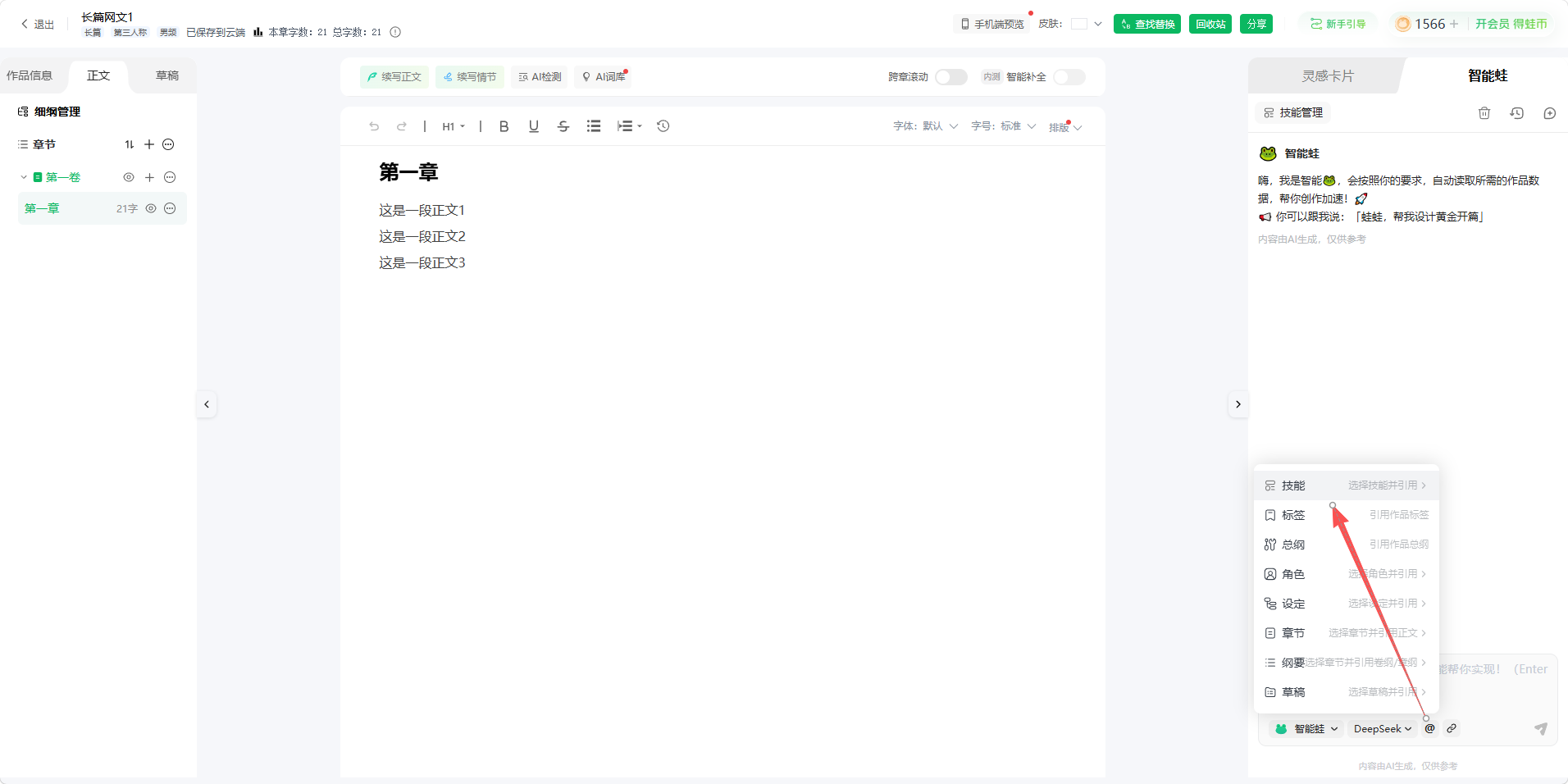
- 进入作品编辑页面后,目光锁定右边栏的【AI对话】。在对话框左下角,把模式切换到【智能蛙模式】。
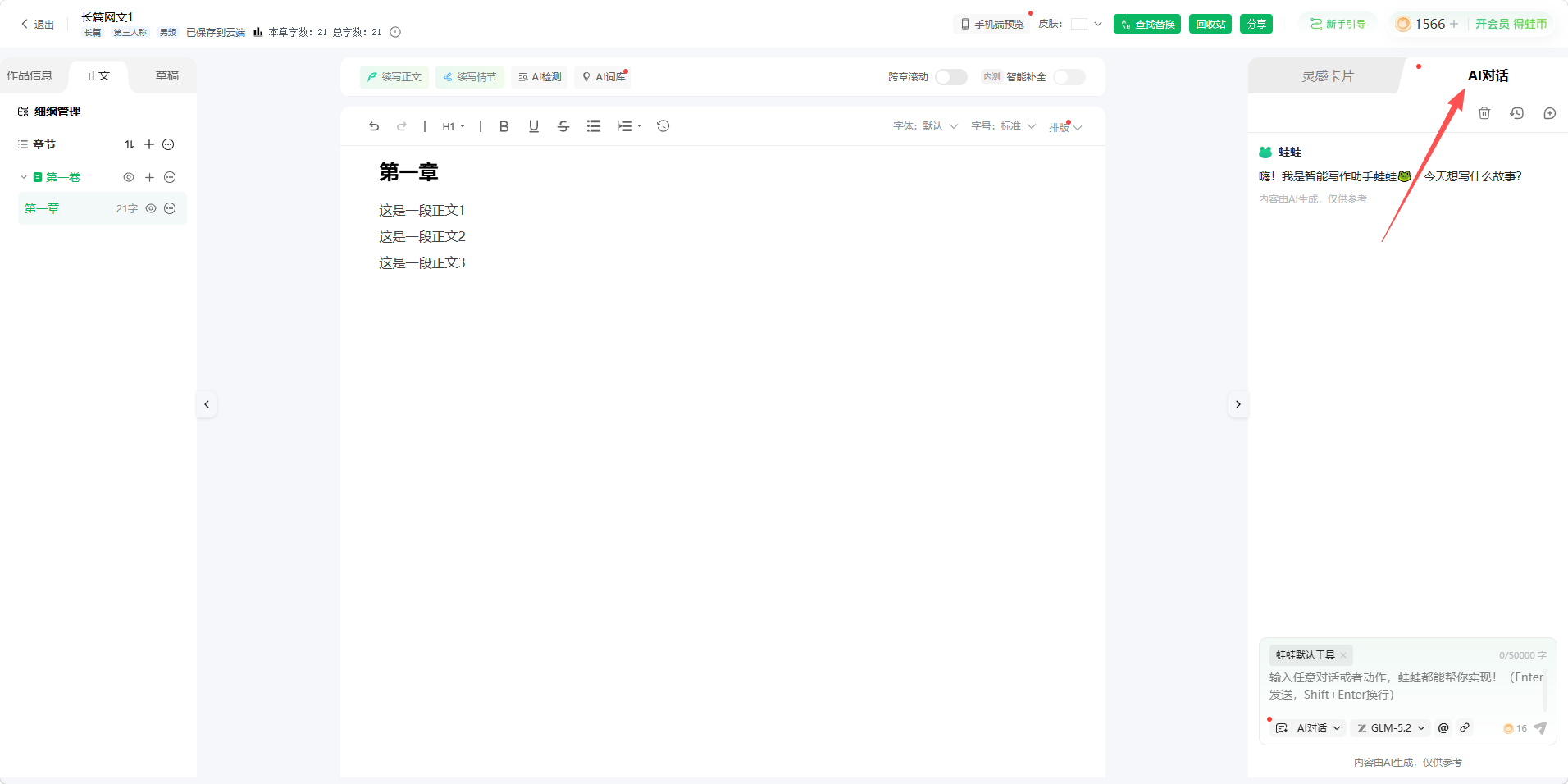
- 顺便点开旁边的【技能管理】,检查一下技能的【自动适应】开关是不是开着,确保它能随时响应你的召唤。
- 一切就绪!现在你只需要在对话框里输入你的需求,比如:“帮我写个短剧卡点提示词工作流”,Agent就会自动调用我的工匠技能,把热乎的专业提示词给你端上来。如果有需要,你甚至可以在对话时引用现有的设定数据给它做参考。
日常使用技巧(指哪打哪)
等你把这套技能摸熟了,它就会成为你日常码字不可或缺的“外脑”。
常规的操作路径非常丝滑:当你正在肝正文或者写剧本,突然灵光一闪,觉得某个环节需要个新工具来辅助。你完全不需要跳出当前页面。
直接在右边栏打开【AI对话】,确认在【智能蛙模式】下,把你的构思丢进去就行。Agent极其聪明,会自动识别你需要写提示词的意图并调用技能。
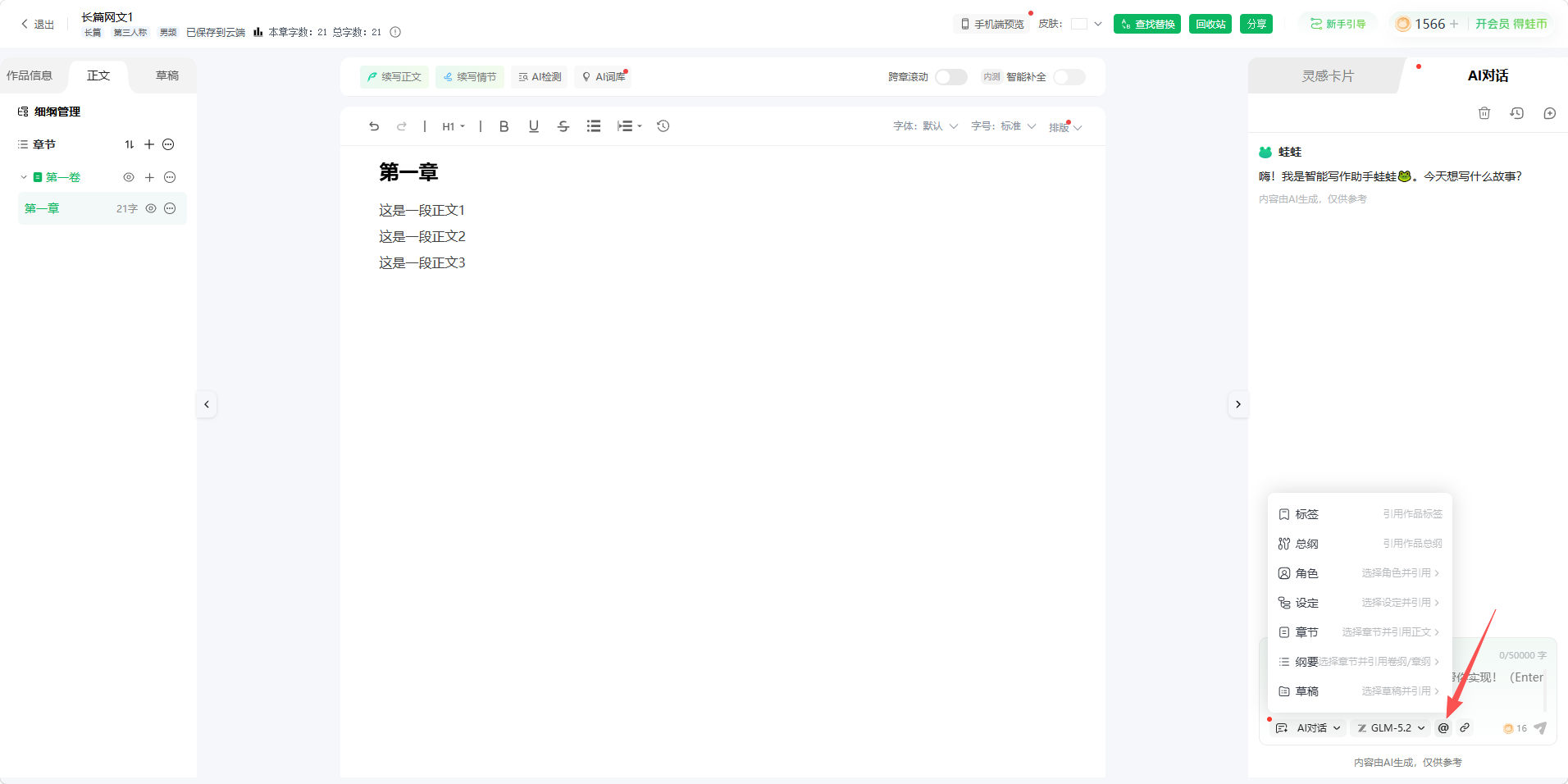
当然,如果你是个控制狂,不想让Agent自己猜,想百分百确保调用的是“娃娃提示词工匠”,你完全可以使用“@”大法。在对话框里输入“@”,直接强制指定我的技能,然后接上你的需求,真正做到指哪打哪。
各位码字大军的兄弟姐妹们,千万别让技术门槛限制了你的才华。你的精力应该留在打磨剧情、刻画人物、设计爽点上。至于怎么调教AI、怎么写出最牛的提示词和工作流,这种烧脑的脏活累活,就放心地交给【极道】娃娃提示词工匠吧。赶紧去体验一下,打造一套只属于你自己的超强创作工具箱!